Faxen über deine FRITZ!Box – direkt vom PC.
Kein Faxgerät, kein Abo, kein Online-Dienst. Astro2Match Fax schickt deine Dokumente über die FRITZ!Box, die du sowieso schon hast – und zeigt dir neue Faxe sofort auf dem Bildschirm.
- Ohne Faxgerät
- Ohne Fremdanbieter
- Senden & Empfangen
- Windows 10 & 11
Version 2.1 vom 11.10.2026
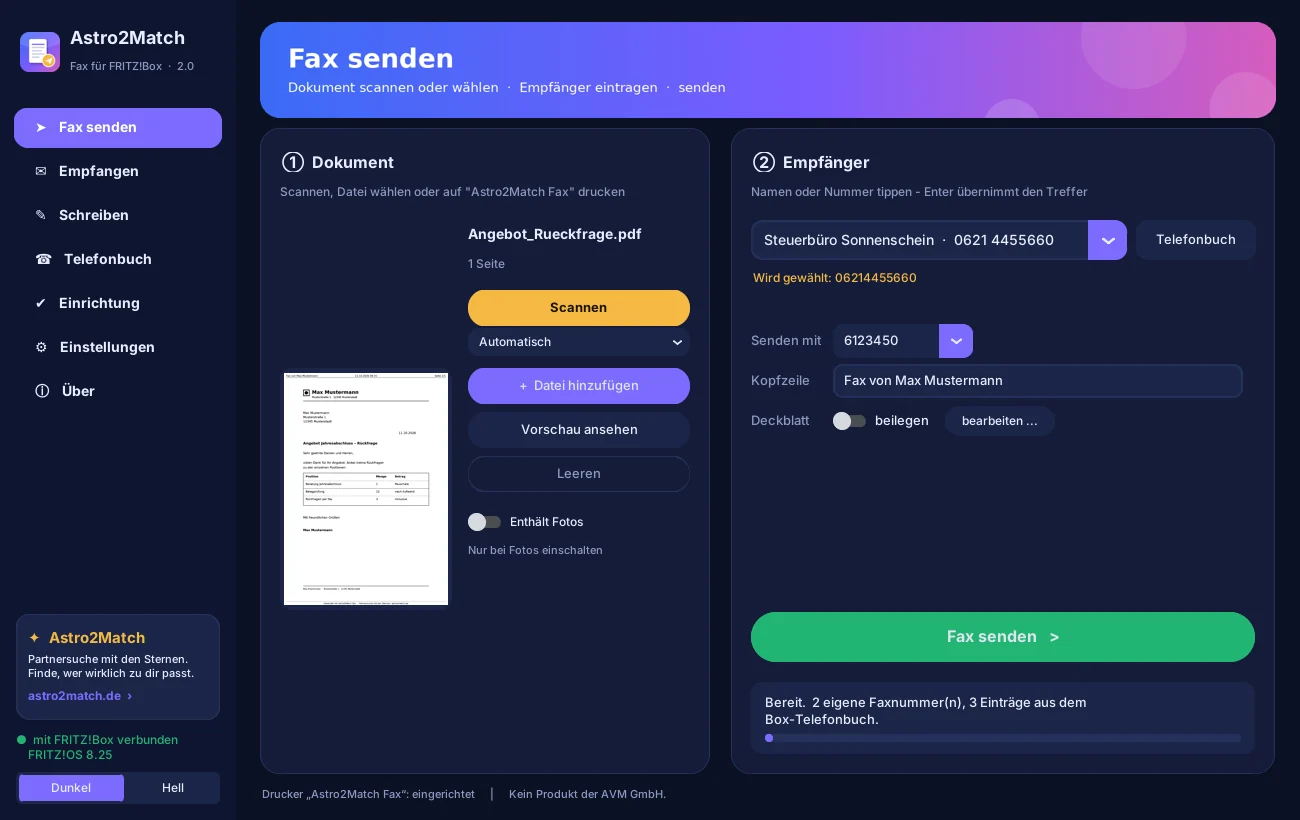
Schwarz auf weiß: Dein Fax ist angekommen.
Wie beim richtigen Faxgerät bekommst du jetzt nach jedem Fax einen Sendebericht. Und unter „Gesendet“ findest du alles wieder, was du verschickt hast.
- Sendebericht als PDF mit großem „OK“ oder „FEHLER“
- Datum, Uhrzeit, Empfänger, Nummer, Seiten, Dauer und Meldung der FRITZ!Box
- Die erste Seite verkleinert auf dem Bericht
- Liste aller gesendeten Faxe – drucken, speichern, nochmal senden
- Alles bleibt auf deinem PC
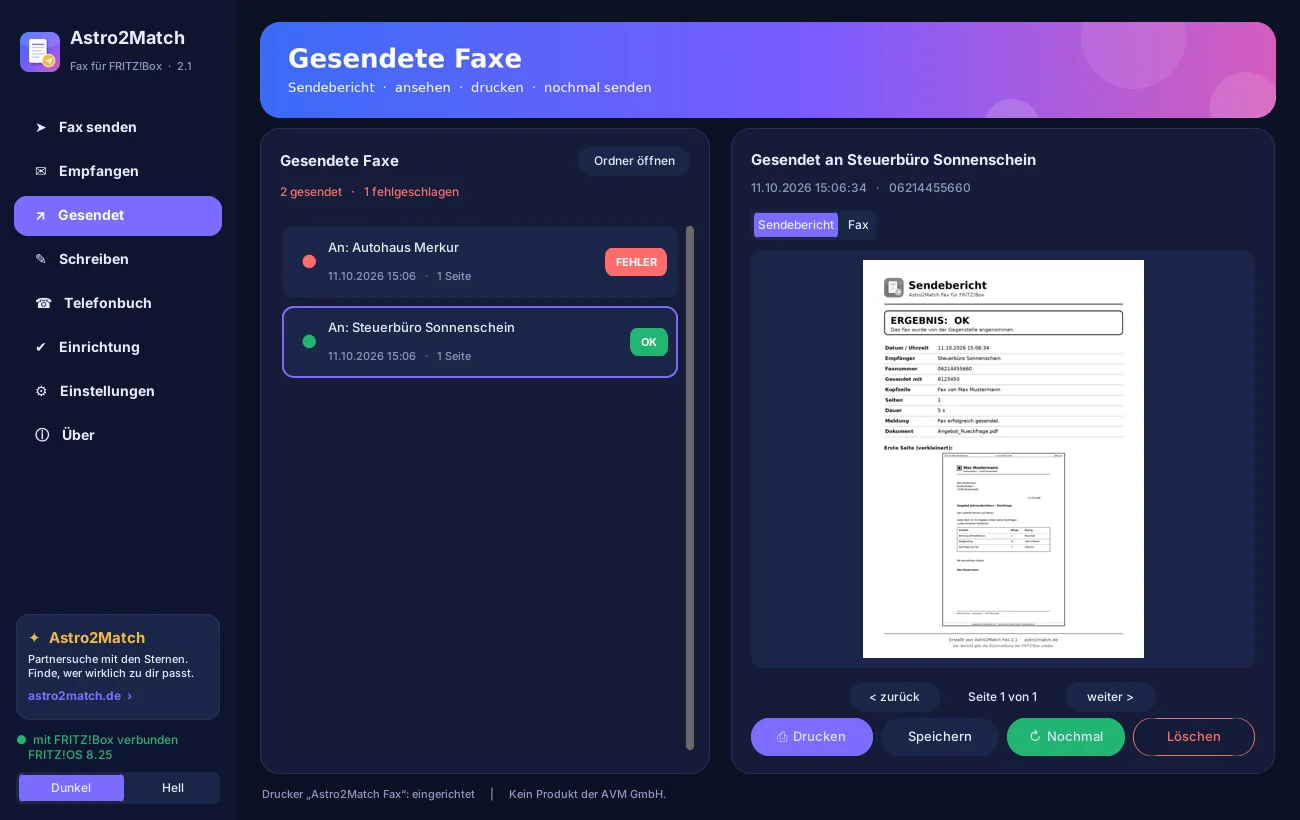
Alles, was du zum Faxen brauchst
Ein Programm für Senden, Empfangen, Scannen, Schreiben und Nachweisen – übersichtlich in Dunkel oder Hell.
Faxe senden
PDF oder Bild wählen, Empfänger aus dem Telefonbuch tippen, fertig. Mit Vorschau, Kopfzeile und Fortschrittsanzeige.
Faxe empfangen
Alle eingegangenen Faxe der FRITZ!Box in einer Liste. Ansehen, drucken, speichern, löschen. Neue Faxe meldet ein Zähler neben der Uhr.
Aus Word & Excel faxen
„Astro2Match Fax“ erscheint als Drucker. Einfach drucken – das Programm öffnet sich mit dem fertigen Dokument.
Direkt einscannen
Netzwerk-Scanner im Heimnetz werden gefunden – auch mit Einzug und beidseitig. Leere Rückseiten fliegen automatisch raus.
Briefe schreiben
Eingebautes Schreibprogramm auf echtem A4 mit Briefkopf. Speichern im Archiv, drucken, als PDF sichern oder sofort faxen.
Telefonbuch & Deckblatt
Faxnummern aus dem Telefonbuch der FRITZ!Box nutzen und neue direkt dort speichern. Auf Wunsch mit schönem Deckblatt.
Sendebericht NEU
Nach jedem Fax ein Beleg als PDF – mit Datum, Uhrzeit, Empfänger, Seiten und „OK“ oder „Fehler“. Dein Nachweis, dass das Fax angekommen ist.
Gesendete Faxe NEU
Alle verschickten Faxe in einer Liste: ansehen, drucken, speichern – und mit einem Klick nochmal senden, falls die Leitung besetzt war.
Modern, klar, auf Deutsch
Dokument wählen oder scannen, Empfänger eintippen, auf „Fax senden“ klicken.
In fünf Minuten startklar
Kein Installieren, kein Fachwissen. Der Assistent führt dich.
Herunterladen
Lade das Programm herunter und entpacke die ZIP-Datei (Rechtsklick → Alle extrahieren) in einen eigenen Ordner, zum Beispiel C:\Astro2MatchFax.
Starten & messen
Doppelklick. Der Assistent findet deine FRITZ!Box, prüft Benutzer, Rechte, Faxnummer und Speicher – und sagt dir bei Grün: alles bereit.
Faxen
Dokument rein, Nummer rein, senden – danach bekommst du den Sendebericht. Auf Wunsch richtet das Programm den Drucker für Word und Excel und den Start mit Windows ein.
Das brauchst du
- Windows 10 oder 11, im selben Heimnetz wie die FRITZ!Box
- FRITZ!Box mit Telefonie und FRITZ!OS 7 oder neuer (getestet mit FRITZ!OS 8.25)
- Einen FRITZ!Box-Benutzer mit Kennwort – der Assistent zeigt dir, wie
- Für den Faxempfang: USB-Stick oder interner Speicher an der Box
Gut zu wissen
- Deine Zugangsdaten bleiben verschlüsselt auf deinem PC. Nichts geht an uns.
- Gefaxt wird über deinen eigenen Anschluss – es gelten deine normalen Telefonkosten.
- Unten auf jeder Faxseite steht eine kleine Zeile „Gesendet mit Astro2Match Fax“. So bleibt das Programm kostenlos.
- Kein Produkt der AVM GmbH.
Ein Geschenk von Astro2Match
Astro2Match Fax ist kostenlos – weil wir zeigen wollen, was wir können. Unser eigentliches Herzensprojekt: Astro2Match, die Partnersuche mit den Sternen. Dein Geburtshoroskop zeigt, wer wirklich zu dir passt – nicht nur, wer gut aussieht.
Häufige Fragen
Kostet das Programm etwas?
Nein. Astro2Match Fax ist kostenlos, ohne Abo und ohne versteckte Kosten. Für die Faxe selbst zahlst du nur, was dein Telefonanschluss für einen normalen Anruf berechnet – bei den meisten Flatrates also nichts extra.
Brauche ich ein Faxgerät oder einen zweiten Anschluss?
Nein. Die FRITZ!Box kann selbst faxen – das Programm nutzt genau diese Funktion. Du brauchst nur deinen normalen Festnetz- oder Kabelanschluss mit der FRITZ!Box.
Welche FRITZ!Box geht?
Jede FRITZ!Box mit Telefonfunktion und FRITZ!OS 7 oder neuer. Getestet ist das Programm mit einer FRITZ!Box 6591 Cable und FRITZ!OS 8.25. Der Einrichtungs-Assistent zeigt dir deine Version und meldet, falls etwas nicht passt.
Windows warnt beim ersten Start – ist das gefährlich?
Windows zeigt bei neuen Programmen kleiner Anbieter oft „Der Computer wurde durch Windows geschützt“. Das bedeutet nur, dass das Programm noch nicht oft heruntergeladen wurde.
Klicke auf Weitere Informationen und dann auf Trotzdem ausführen. Lade das Programm bitte nur hier auf fax.astro2match.de herunter.
Wie empfange ich Faxe?
Schalte in der FRITZ!Box unter Telefonie → Telefoniegeräte die Faxfunktion ein und lass empfangene Faxe auf dem Speicher ablegen (USB-Stick oder interner Speicher). Das Programm holt sie dann von dort ab und meldet neue Faxe neben der Uhr.
Bekomme ich einen Nachweis, dass mein Fax angekommen ist?
Ja, seit Version 2.1. Nach jedem Fax legt das Programm einen Sendebericht als PDF an – mit Datum, Uhrzeit, Empfänger, Seitenzahl, der Rückmeldung der FRITZ!Box und der ersten Seite verkleinert. Unter „Gesendet“ findest du alle Berichte wieder und kannst sie drucken oder speichern.
Kann ich aus Word, Excel oder dem Browser faxen?
Ja. In den Einstellungen richtest du mit einem Klick den Drucker „Astro2Match Fax“ ein. Danach einfach in jedem Programm drucken und diesen Drucker wählen.
Sind meine Daten sicher?
Das Programm spricht nur mit deiner eigenen FRITZ!Box im Heimnetz. Dein Kennwort wird mit Windows-Bordmitteln verschlüsselt auf deinem PC gespeichert. Es werden keine Faxe, Nummern oder Zugangsdaten an Astro2Match oder sonst jemanden geschickt.
Kann ich die Werbezeile auf den Faxen abschalten?
Ja, in den Einstellungen. Wir freuen uns aber, wenn du sie drinlässt – sie ist klein, stört den Empfänger nicht und hilft uns, das Programm kostenlos weiterzuentwickeln.
Gibt es das für Mac oder Linux?
Im Moment nur für Windows 10 und 11.
Es klappt nicht – wer hilft mir?
Starte im Programm den Einrichtungs-Assistenten, klicke auf Bericht speichern und schicke den Bericht an info@astro2match.de. Der Bericht enthält keine Kennwörter.
Astro2Match Fax für FRITZ!Box
Version 2.1 · Windows 10 und 11 · kostenlos
Mit dem Herunterladen nutzt du das Programm auf eigene Verantwortung.